
دانلود تلگرام برای ویندوز
نسخه دسکتاپ تلگرام برای ویندوز ۱۰ و ۱۱ در کنار پیامرسانی سریع، اعلانهای نیتیو، پشتیبانی از چند حساب و ابزارهای پیشرفته مدیریت کانال و ربات را در اختیار شما میگذارد. فایل نصبی از پیوند رسمی دریافت میشود و پس از راهاندازی، بهروزرسانی بهصورت خودکار انجام میشود.
تلگرام برای ویندوز
پیوند رسمی و امنفایل نصبی رسمی برای ویندوز ۱۰ و ۱۱ (۶۴ بیت)
- نسخه
- 6.2.3
- حجم
- حدود ۴۵ مگابایت
- سازگاری
- Windows 10 / 11 — 64bit
- زبان
- فارسی و انگلیسی
فایل نصبی از طریق پیوند امن دانلود ما دریافت میشود و منبع رسمی تلگرام دسکتاپ است.
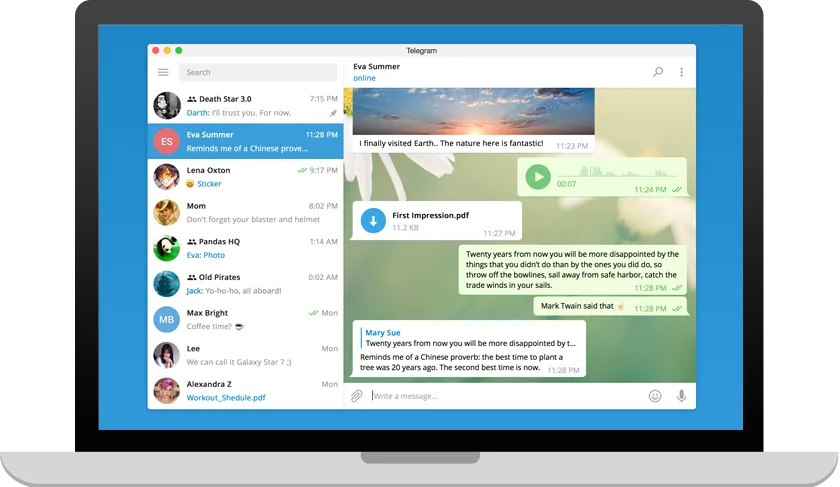
چرا تلگرام دسکتاپ برای رایانه شخصی مناسب است؟
کار روزانه با تلگرام روی رایانه شخصی، حجم گفتوگوها و مدیریت کانالها را به شکل معناداری آسان میکند. نسخه دسکتاپ برخلاف تلگرام وب مستقل اجرا میشود و میتواند در پسزمینه بدون داشتن مرورگر باز بماند.
- اعلانهای سیستمی ویندوزپیامهای جدید در Action Center ویندوز نمایش داده میشوند و بدون اجرای برنامه هم قابل مشاهده هستند.
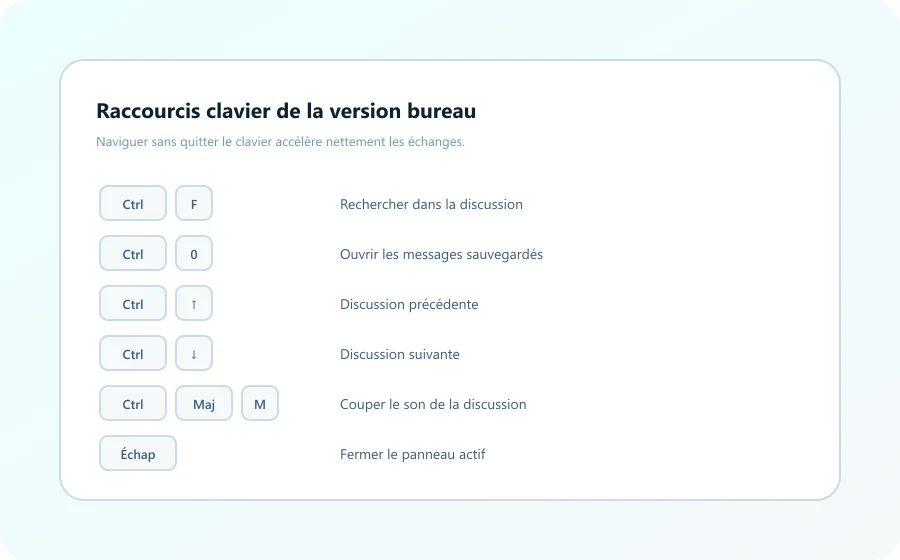
- میانبرهای کیبورد قدرتمندبا کلیدهای ترکیبی، بین چتها جابهجا شوید، جستوجو کنید و پاسخهای آماده بفرستید.
- کشیدن و رها کردن فایلکافی است فایل، عکس یا پوشه فشرده را روی پنجره چت رها کنید تا در چند ثانیه ارسال شود.
- پشتیبانی چند حسابتا سه حساب مختلف را همزمان مدیریت کنید و بدون خروج، بین آنها جابهجا شوید.
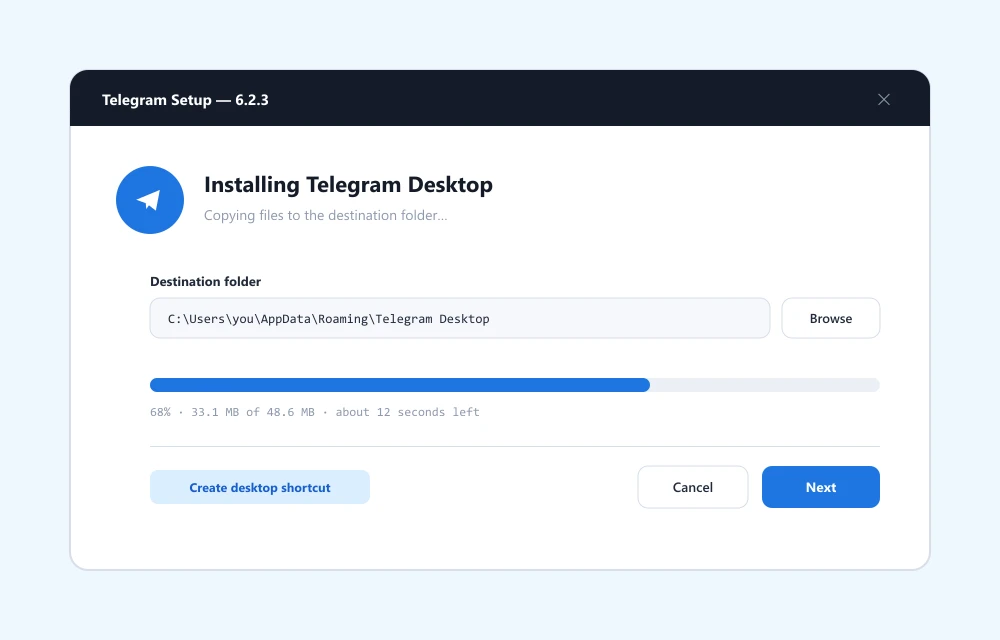
نصب گامبهگام تلگرام روی ویندوز
- ۱. دانلود فایل نصبی. روی دکمه «دانلود تلگرام برای ویندوز» کلیک کنید تا فایل
tsetup.exeاز پیوند رسمی دریافت شود. - ۲. اجرای نصبکننده. فایل دانلودشده را باز کنید. اگر ویندوز پیام SmartScreen نشان داد، گزینه اجرا (Run anyway) را انتخاب کنید.
- ۳. انتخاب مسیر نصب. مسیر پیشفرض معمولاً مناسب است. زبان فارسی را میتوانید بعد از اولین اجرا از قسمت تنظیمات فعال کنید.
- ۴. ورود با شماره تلفن. پس از باز شدن برنامه، پیششماره کشور و شماره خود را وارد کنید و کد تأیید ارسالشده روی گوشی را ثبت کنید.
- ۵. همگامسازی چتها. چتهای ابری در چند ثانیه ظاهر میشوند؛ چتهای مخفی فقط روی دستگاهی که ایجاد شدهاند در دسترس هستند.
پیشنیازها و سازگاری
تلگرام دسکتاپ روی ویندوز ۱۰ و ۱۱ نسخه ۶۴ بیت بهدرستی اجرا میشود. حداقل ۲ گیگابایت رم و ۲۰۰ مگابایت فضای آزاد کافی است. اتصال اینترنت پایدار برای بارگذاری اولیه چتهای ابری توصیه میشود.
بهروزرسانی و امنیت
نسخه دسکتاپ بهطور خودکار به آخرین نسخه ارتقا پیدا میکند و تنظیمات امنیتی مانند رمز محلی و تأیید دومرحلهای در دسترس است. از نصب نسخههای غیررسمی جدا خودداری کنید تا دادههای شما در امان بمانند.
تفاوت تلگرام ویندوز با دیگر نسخهها
برخلاف نسخه وب تلگرام که نیازمند مرورگر است، نسخه دسکتاپ بهعنوان یک برنامه بومی اجرا میشود. برای مک از نسخه macOS استفاده کنید، برای موبایل صفحههای اندروید و iOS را ببینید.
پرسشهای متداول ویندوز
آیا تلگرام ویندوز رایگان است؟
بله، دانلود و استفاده از تلگرام دسکتاپ روی ویندوز کاملاً رایگان است و هیچ قفل ویژهای برای امکانات پایه وجود ندارد.
آیا برای ورود به نسخه ویندوز، گوشی لازم است؟
برای دریافت کد تأیید هنگام اولین ورود به شماره تلفن نیاز دارید، اما پس از ورود، برنامه بهشکل مستقل اجرا میشود و نیازی به روشن بودن گوشی نیست.
چگونه زبان تلگرام ویندوز را به فارسی تغییر دهم؟
از منوی Settings → Language میتوانید بسته زبان فارسی را جستوجو و انتخاب کنید تا رابط کاربری راستچین و فارسی شود.